Saturday, August 31, 2013

Telkom Speedy Instan

Hari ini dirumah baru saja dipasang WiFi Speedy Instan dari Telkom, Speedy Instan adalah salah satu layanan Internet dari Telkom Speedy. Speedy Instan berbeda dengan Speedy Reguler yang tiap bulannya muncul abonemen, Speedy Instan pembayarannya dilakukan lewat potong voucher Flexi / Telkomsel atau via SPIN Card, untuk SPIN Card bisa didapatkan di Plasa Telkom terdekat dengan harga Rp.5.000,- /pcs.


Jika difikir-fikir memang saya rada ketinggalan dibanding teman2 yang lain yang sudah bertahun2 lalu pasang Speedy, tapi dengan kegiatan saya yang lebih banyak outdoor, speedy yang hanya bisa dipakai disekitaran rumah memang belum terlalu dibutuhkan, secara saya lebih banyak pakai Internet di Smartphone, tapi setelah ditimbang-timbang akhirnya saya menjatuhkan juga pilihan untuk pasang Speedy.. :)

Sebetulnya cara keseluruhan Speedy Instan hampir sama seperti Speedy reguler, yaitu butuh line Telepon, pakai modem ADSL, dan dikeluarkan oleh Telkom ;) Tapi ada sedikit perbedaan yaitu adanya Portal Login yang muncul otomatis jika kita akan menggunakan Internet,  tapi setelah memasukan Kode dari SPIN Card selama 24jam portal tersebut hilang yang berarti terbukanya akses internet sampai 24jam kedepan, dan kembali muncul jika waktunya telah tiba.. :D dan tiap harinya (24jam) ada quota usage sebesar 300mb, nah quota itu akan kembali reset pas kita login baru..


 Jika teman ada yang tertarik untuk berlangganan Speedy Instan / Speedy Reguler atau sekedar mau bertanya, bisa langsung hubungi (021)147 / Plasa Telkom, biaya registrasinya jika sudah punya Line Telepon GRATIS, dan pindah paket dari Speedy Regulerpun tidak dikenakan biaya apapun, hanya butuh FC KTP dan mengisi berkas, itupun dibantu sama Mbak-mbak cantik dan Mas-mas ganteng di Plasa Telkom :D

So? Penasaran? Datang langsung aja ke Plasa Telkom atau hubungi 147


untuk detailnya bisa dilihat disini :
http://telkomspeedy.com/speedy-instan


untuk cek kuota pemakaian dan masa berlaku speedy disini :
http://myspeedy.telkom.co.id/portal/walled_garden_free.php
Captive Portal:

http://cportal.telkom.co.id/portal/


source : theriemoholic.blogspot.com

Wednesday, August 28, 2013

POST ke 100

Ternyata sudah 100 tulisan saya posting, saya mengakui memang tidak semua postingan di blog ini original, banyak tulisan di blog ini bersumber dari tulisan blogger lain, tapi saya selalu menuliskan sumber tulisannya..
Tulisan ke 100 ini saya persembahkan untuk pembaca / blogwalker yang sudah sudi berkunjung dan meninggalkan jejak di blog ini.
Blog ini punya cerita panjang, dulu awalnya beralamat di thejuonkimkim.blogspot.com  tapi karena pertimbangan tertentu berubah ke alamat yang sekarang saya pergunakan.
Penulis menyadari blog ini jauh dari kesempurnaan, karena itu saran dan kritik sangat diterima..
Terimakasih penulis ucapkan untuk semua..
Semoga Keberkahan untuk kita semua..

Sukabumi, 28 Agustus 2013
TheRiemoholic.blogspot.com

Tuesday, August 27, 2013

3 Cara Memindahkan Aplikasi Android Ke SD Card Tanpa Root

hai, sahabat blogger, kali ini saya akan membagikan informasi mengenai 3 cara memindahkan aplikasi android ke sd card tanpa root. jika terlalu banyak menginstall dan meyimpan file, akan membuat memory internal cepat penuh. itu,,, perlu dihindari , biasanya memindahkan aplikasi android menggunakan root , tapi kalian takut ng-root, jangan khawatir,maka dari itu saya membagikan infromasi ini.
Di sini saya akan menjelaskan bagaimana cara untuk meng-enable fitur Move to SD Card dari Android anda. Cara ini sangat aman, dan hampir tidak mungkin membuat Android anda hang/bricked.
Inilah Cara Mudah Memindahkan Aplikasi Android ke SD Card Tanpa Root :
* Cara Ke-1:
1.) Pastikan komputer anda sudah terinstall Samsung Kies. (intinya pastikan HP anda bisa tersambung dengan PC, dengan menggunakan driver dari jenis Android Anda)
2.) Masuk ke Setting -> Applications -> Developement -> Centang USB Debugging.
3.) Download Move to SD atau Move to SD dan kemudian ekstrak pada komputer Anda.
4.) Hubungkan ponsel anda ke PC dengan kabel USB.
5.) Jalankan file “Enable Move to SD.bat”
6.) Selesai. Sekarang anda bisa memindahkan aplikasi yang sebelumnya ada di Phone Memory ke SD Card, dengan cara menuju ke setting aplikasi, kemudian Move to SD Card untuk memindahkan aplikasi tersebut ke SD Card Android anda.
7.) Jika MOVE to SD Card masih belum aktif silahkan reboot HH para sahabat blogger
NOTE : Link Move to SD yang Berwarna Merah untuk Link Ziddu, yang Biru Bergaris bawah untuk link Mediafire

Read more..

* Cara Ke-2 :

caranya adalah dengan menggunakan aplikasi android yang bernama App2SD bisa didownload langsung di google play. secara singkat aplikasi ini berfungsi untuk memindahkan  aplikasi yang semula dari memory internal  ke memory eksternal atau sd card, atau bisa sebaliknya, dari memory eksternal ke memory internal. setiap aplikasi ini dibuka maka anda akan dihadapkan dengan 3 tab yang masing-masing menunjukkan posisi aplikasi. dibagi menjadi 3, yaitu Moveable ( daftar aplikasi yang bisa dipindahkan  ke sd card), On SD Card(daftar aplikasi yang berada di sd card atau memory eksternal),andPhone Only (daftar aplikasi yang berada di memory internal ).ini adalah ganbarnya :

screenshot yang pertama diatas menunjukkan ada 7 aplikasi yang dapat dipindahkan ke SD Card dari memory internal,dan untuk memindahkannya anda tinggal mengklik aplikasi yang ingin anda pindahkan ke sd card, maka anda akan bertemu dengan menu yang seperti ini:

untuk memindahkannya tinggal klik "Move to Sd Card", maka aplikasi android yang anda pilih bisa langsung pindah ke memory external.
                                                        Download App2 SD
* Cara Ke-3
Langkah- langkahnya sebagai berikut :


1. Set USB debugging di  GT-S5830 dari menu Setting-Apalication-Development dan  pasang kabel data untuk menyambungkan perangkat android anda dengan PC.


2. Tool yang bisa digunakan adalah SDK Android, untuk yang belum punya bisa download  
di disini


3. Install file hasil download tersebut, Untuk yang file installasi biasanya folder akan di taruh di C:\program file\android-sdk-windows, sedangkan yang dari zip file terserah mau di taruh mana, kebetulan saya taruh di D:\android-sdk-windows.


4. jalankan sdkmanager.exe 


5. Pilih Komponen yang harus di install minimal seperti gambar di bawah ini :


Tunggu sampai proses download dan install selesai (filenya lumayan gede)


Setelah selesai akan terlihat seperti ini di sdk manager :


Dengan selesainya installasi, nanti dalam folder android-sdk-windows akan ada folder seperti di bawah ini :


6. Masuk ke command prompt dan change ke "platform-tools" yang ada di folder sdk-android-windows.


     Untuk masuk ke command prompt, klik Start - All Programs - Accesories - Command Prompt


    Kemudian untuk pindahke folder platform tools, jalankan perintah sebagai berikut (karena saya installnya di D:\android-sdk, maka perintahnya sebagai berikut:


7. Jalankan perintah "adb devices" untuk memastikan GT-S5830 telah terkoneksi dengan benar, nanti akan muncul list devices yang terpasang.


8. Jalankan perintah "adb shell pm setInstallLocation 2" untuk mengubah default install ke SD Card


Dalam kondisi ini, default installasi akan di pindahkan dari internal memory ke sd card.
Sementara untuk aplikasi yang sudah terinstall , saat kita masuk ke menu " setting-application-manage aplications", maka pilihan "move to sd card " akan aktif, sehingga aplikasi bisa di pindahkan ke sd card. 


 setelah aplikasi yang sudah di pindahkan ke sd card maka memory internal akan semakin lega sehingga kita bisa menginstall aplikasi sebanyak mungkin sesuai dengan kapasitas sd card kita.


9. Untuk mengembalikan default install ke internal memory jalankan perintah "adb shell pm setInstallLocation 0"


Demikian trik yang saya dapat dan saya sampaikan semoga bisa membantu.

Source: 
grand-d.blogspot.com

Monday, August 26, 2013

Cara membedakan Samsung Galaxy Asli / Palsu

     Hati2 sekarang banyak yang menjual Samsung Galaxy palsu.


Super Copy kalo dilihat melalui kasat mata susah membedakan nya, karna Samsung Galaxy super copy tampilan LCD dan Cameranya pun sangat jernih, dan Harga pasaran Jauh dibawah Harga Galaxy yang ori.
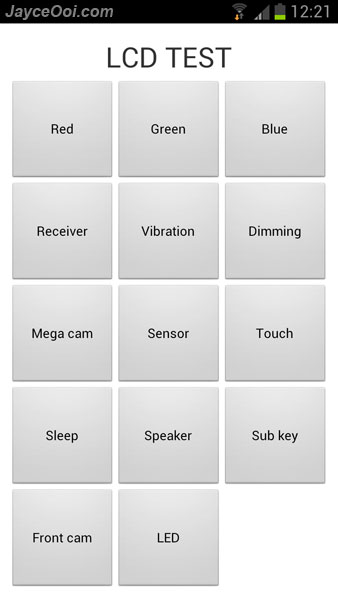
Nah buat yang mau beli atau udah punya Galaxy trus takut dapet Copyan, mending langsung ketik *#0*# dari handset, kalo itu Samsung asli maka bakalan nongol tampilan seperti ini.....


Tapi jika tidak muncul tampilan LCD test seperti gambar diatas, makan sudah pasti itu Galaxy Copyan..
Semoga membantu.. :beer:


source: kaskus.co.id

Tuesday, July 30, 2013

Cara Seting atau Install Printer Jaringan

Bila dalam artikel kemaren saya telah membahas cara berbagi printer atau sharing printer antar komputer dalam satu jaringan, maka melanjutkan artikel tentang cara seting printer ini dalam postingan berikut akan saya bahas tentang bagimana cara seting printer network.

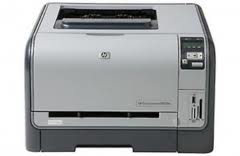
HP Color Laserjet CP1515n
Salah satu kelemahan sharing printer biasa (misal LQ2180, seperti dalam postingan kemaren adalah bahwa komputer tempat printer tersebut terinstall harus tetap hidup, ini diperlukan agar printer tetap bisa berkomunikasi (menerima data) dari komputer lainnya. Lantas bagaimana caranya agar satu printer bisa dipake rame2 tanpa tergantung pada salah satu komputer? Solusi terbaik menurut saya adalah dengan menggunakan printer yang telah dilengkapi network card tersendiri atau biasa disebut Printer Jaringan. Printer jaringan yang akan saya jadikan contoh dalam artikel ini adalah HP Color Laserjet CP1515n.

Bagaimana cara koneksi ke printer jaringan HP Color Laserjet CP1515n?

Berikut adalah step by step yang dapat kita lakukan untuk mensetting atau instalasi driver printer jaringan tersebut di tiap-tiap komputer yang akan menggunakannya.
  1. Seting terlebih dahulu IP Address dari Printer Jaringan ini, misalnya 192.168.1.2 dengan subnet mask 255.255.255.0 (sesuai dengan subnet mask jaringan komputer kita) bisa juga kita set secara automatic apabila dalam jaringan kita terdapat DHCP Server. Untuk cara seting IP Address printer ini bisa kita lihat dibuku manual.
  2. Berikutnya adalah install driver di masing-masing komputer, buka jendela Printer and Faxes dari Start Menu atau Control Panel, klik Add Printer (pojok atas sebelah kiri), klikNext.

    Add Printer
  3. Pilih Local printer attached to this computer (pilihan automatically detect ... jangan dicentang), klik Next.
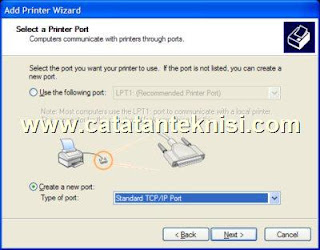
  4. Pilih Create a new port, pada type of port pilih Standard TCP/IP Port,  klik Next.
    Create a new port
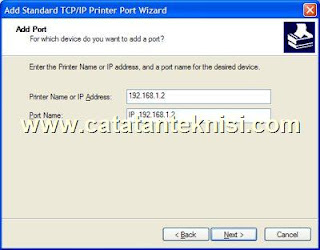
  5. Isikan IP Address printer jaringan pada jendela seperti gambar dibawah, kemudian klikNext.

    Add IP Address
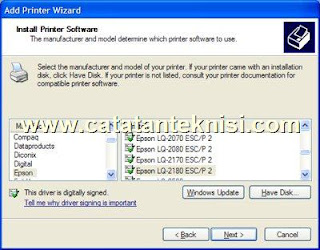
  6. Apabila printer terdeteksi, akan muncul jendela Install Printer Software, klik aja tombolhave disk
    cari driver printer
  7. Tentukan lokasi tempat penyimpan driver printer tersebut. Klik OK
  8. Pilih  HP Color Laserjet CP1510 Series, seperti gambar dibawah,klik Next.
    driver printer hp laserjet cp1515n
  9. Lanjutkan instalasi sampai selesai, klik Finish.
Selesai sudah seting atau instalasi printer jaringan di komputer client, sekarang kita bisa nge-print dokumen secara langsung ke Printer HP Laserjet CP1515n tanpa perlu sharing printer dengan komputer lain.

source: 
http://www.catatanteknisi.com/

Cara Sharing Printer Lewat Jaringan

Mungkin diantara pembaca blog ini ada yang belum tau tentang bagaimana cara share printer lewat jaringan. Salah satu tujuan sharing printer lewat jaringan atau LAN ini adalah agar kita bisa menggunakan satu printer bersama-sama sehingga lebih ekonomis dan ter-manage. Baiklah, berikut tutorial singkat cara sharing printer lewat jaringan.

Misalkan printer sudah terinstal di salah satu komputer dengan nama komputer "RAIHAN".
  1. Pastikan firewall windows telah off atau masukan service File and Printer Sharing telah masuk (dicentang) pada Exception Windows FIrewall.
  2. Buka jendela Printer and Faxes dari start menu atau control panel.
  3. Klik kanan pada printer yang akan dishare, klik Properties atau langsung klik Sharing.Dalam contoh dibawah saya akan share printer Epson LQ2180

    cara share printer lewat jaringan
  4. Klik tab Sharing, pilih Share this printer, masukan nama untuk printer sharing tersebut. Setelah selesai klik OK.
Langkah selanjutnya adalah mensetting atau add printer tersebut di komputer yang lain.
  1. Klik Start - Run, ketik: \\[nama_komputer atau ip adddress komputer yang terinstal printer sharing]. Dalam contoh ini misalnya: \\RAIHAN
  2. Masukan username dan password Administrator komputer RAIHAN, apabila diperlukan.
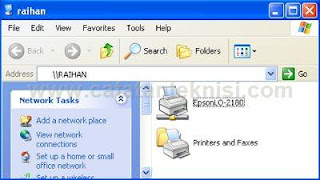
  3. Akan muncul jendela Folder dan Printer sharing pada komputer RAIHAN, kemudian double klik pada printer sharing Epson LQ-2180.

    cara konek printer sharing
  4. Setelah selesai cobalah untuk mencoba test print ke printer tersebut.
Demikianlah salah satu cara saya untuk membuat dan menghubungkan printer sharing pada komputer yang terhubung lewat jaringan . Sebagai catatan, kalo user yang menggunakan printer sharing tersebut terlalu banyak (lebih dari 10 user) biasanya ada beberapa user yang tidak bisa ngeprint. Salah satu cara mengatasinya telah saya bahas dalam artikel cara mengatasi printer yang tidak bisa ngeprint.

source: http://www.catatanteknisi.com

Saturday, June 8, 2013

Belajar Apapun Akan Lebih Cepat Dengan Teknik Sederhana Ini

feynman
 
Di era dimana perubahan terjadi sangat cepat seperti sekarang ini, Anda harus belajar hal baru dan beradaptasi terhadap perubahan dengan sangat cepat.

Terutama jika bisnis Anda banyak melibatkan perubahan telnologi seperti bisnis online. Bukan hanya karena hal-hal baru terus bermunculan, namun hal yang ada sekarang juga akan terus berubah seiring perkembangan teknologi.
Lihat saja Facebook, dalam 2 tahun belakangan ini, banyak sekali perubahan terjadi didalam layanan social media paling populer di dunia ini. Perubahan itu tidak hanya terjadi pada tampilan depan, namun juga secara fungsi, peraturan, proses penggunaan, dan lain-lain.
Masalahnya, jika Anda pemilik bisnis online, maka Anda akan langsung menerima dampak perubahan ini seketika, saat perubahan itu terjadi.
Anda dituntut untuk sesegera mungkin mempelajari situasi dan beradaptasi terhadap perubahan yang terjadi.
Berikut ini adalah salah satu teknik yang sering saya gunakan untuk mengingat dan mempelajari sesuatu yang baru dengan cepat.
Teknik ini disebut Feynman Technique yang diambil dari nama penemunya, peraih penghargaan nobel: Richard Feynman.
Teknik ini sangat sederhana dan terbukti sangat efektif untuk mempelajari sesuatu yang baru (setidaknya untuk saya.)
Anda bisa menggunakan teknik ini untuk mempelajari apapun seperti:
  1. Mata kuliah di kampus.
  2. Mengingat resep.
  3. Membuat standart operasional bisnis Anda.
  4. Mahir menggunakan layanan online baru.
  5. Dan lain-lain.
Inilah 4 tahapan untuk menerapkan Feynman Technique:

- Pilih Materi Apa Yang Ingin Anda Pelajari
Pilih satu materi yang ingin Anda pelajari, fokuslah. Semakin fokus dan spesifik materi tersebut semakin baik. Sumber materi Anda juga harus sangat terpercaya.
Materi pelajaran lebih penting daripada metode belajar. Seefektif apapun metode belajar Anda kalau materi Anda tidak bagus, maka dampaknya tidak akan optimal.
Pilihlah buku, video, artikel blog atau apapun materi yang Anda suka, pilih yang terbaik. Tanyakan kepada orang-orang yang sudah berhasil di bidang tersebut untuk mendapatkan referensi buku atau materi yang ia pelajari.

- Tulis Seperti Anda Mengajarkan Materi Tersebut Kepada Orang Lain
Inilah kunci dari Feynman Technique. Anda harus menuliskan apa yang Anda pelajari, namun bukan untuk Anda atau catatan Anda dikala Anda lupa.
Tuliskan seperti layaknya catatan Anda akan dibaca oleh orang lain, dan orang tersebut akan memahami isi catatan Anda.
Lebih baik lagi, tulislah catatan Anda di blog, berikan ke orang lain, tanyakan apakah ia mengerti.

- Jika Anda Mandeg, Baca Kembali
Jika catatan Anda mandeg, atau Anda lupa suatu bagian pada materi Anda, tinjau kembali referensi Anda. Pelajari lagi sampai Anda bisa menjelaskannya ke orang lain.

- Sederhanakan
Intinya adalah di penyederhanaan. Seringnya Anda tidak bisa menggunakan kembali kata-kata atau istilah yang Anda jumpai di buku atau referensi Anda.
Anda harus memilih kata-kata lain untuk menyederhanakan catatan Anda sehingga orang yang tidak baca sama sekali buku yang Anda baca, bisa mengerti isi catatan Anda.

Saya sudah mengaplikasikan teknik ini dari tahun 2010 untuk mempelajari banyak sekali hal, dari mulai belajar bermain bass, gitar, piano, drum, SEO, marketing, hingga pemrograman web. Walaupun mendasar,  beberapa materi yang saya pelajari masih menempel di kepala saya hingga sekarang walaupun tidak pernah saya baca kembali.
Anda tidak membutuhkan IQ yang tinggi untuk bisa menguasai segala hal, Anda hanya butuh kemauan yang kuat, serta memahami bagaimana tubuh (terutama otak) Anda bekerja. Intinya Anda harus yakin Anda bisa, walaupun Anda gaptek.
Feynman Technique juga merupakan salah satu alasan saya mulai menulis blog, dari komentar-komentar di blog atau respon di Twitter, saya bisa mengetahui apakah artikel yang saya tulis cukup mudah dimengerti oleh pembaca saya atau tidak.
Selamat mencoba.
Bagaimana dengan Anda? Anda memiliki metode belajar yang berhasil Anda terapkan?

source: .yukbisnis.com

Banner