Tuesday, July 30, 2013

Cara Seting atau Install Printer Jaringan

Bila dalam artikel kemaren saya telah membahas cara berbagi printer atau sharing printer antar komputer dalam satu jaringan, maka melanjutkan artikel tentang cara seting printer ini dalam postingan berikut akan saya bahas tentang bagimana cara seting printer network.

HP Color Laserjet CP1515n
Salah satu kelemahan sharing printer biasa (misal LQ2180, seperti dalam postingan kemaren adalah bahwa komputer tempat printer tersebut terinstall harus tetap hidup, ini diperlukan agar printer tetap bisa berkomunikasi (menerima data) dari komputer lainnya. Lantas bagaimana caranya agar satu printer bisa dipake rame2 tanpa tergantung pada salah satu komputer? Solusi terbaik menurut saya adalah dengan menggunakan printer yang telah dilengkapi network card tersendiri atau biasa disebut Printer Jaringan. Printer jaringan yang akan saya jadikan contoh dalam artikel ini adalah HP Color Laserjet CP1515n.

Bagaimana cara koneksi ke printer jaringan HP Color Laserjet CP1515n?

Berikut adalah step by step yang dapat kita lakukan untuk mensetting atau instalasi driver printer jaringan tersebut di tiap-tiap komputer yang akan menggunakannya.
  1. Seting terlebih dahulu IP Address dari Printer Jaringan ini, misalnya 192.168.1.2 dengan subnet mask 255.255.255.0 (sesuai dengan subnet mask jaringan komputer kita) bisa juga kita set secara automatic apabila dalam jaringan kita terdapat DHCP Server. Untuk cara seting IP Address printer ini bisa kita lihat dibuku manual.
  2. Berikutnya adalah install driver di masing-masing komputer, buka jendela Printer and Faxes dari Start Menu atau Control Panel, klik Add Printer (pojok atas sebelah kiri), klikNext.

    Add Printer
  3. Pilih Local printer attached to this computer (pilihan automatically detect ... jangan dicentang), klik Next.
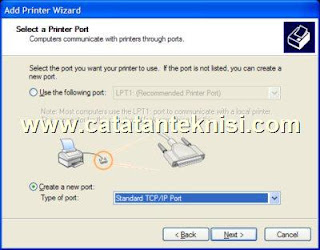
  4. Pilih Create a new port, pada type of port pilih Standard TCP/IP Port,  klik Next.
    Create a new port
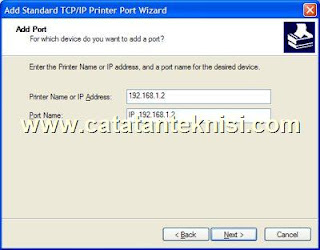
  5. Isikan IP Address printer jaringan pada jendela seperti gambar dibawah, kemudian klikNext.

    Add IP Address
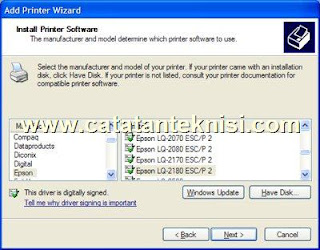
  6. Apabila printer terdeteksi, akan muncul jendela Install Printer Software, klik aja tombolhave disk
    cari driver printer
  7. Tentukan lokasi tempat penyimpan driver printer tersebut. Klik OK
  8. Pilih  HP Color Laserjet CP1510 Series, seperti gambar dibawah,klik Next.
    driver printer hp laserjet cp1515n
  9. Lanjutkan instalasi sampai selesai, klik Finish.
Selesai sudah seting atau instalasi printer jaringan di komputer client, sekarang kita bisa nge-print dokumen secara langsung ke Printer HP Laserjet CP1515n tanpa perlu sharing printer dengan komputer lain.

source: 
http://www.catatanteknisi.com/

Cara Sharing Printer Lewat Jaringan

Mungkin diantara pembaca blog ini ada yang belum tau tentang bagaimana cara share printer lewat jaringan. Salah satu tujuan sharing printer lewat jaringan atau LAN ini adalah agar kita bisa menggunakan satu printer bersama-sama sehingga lebih ekonomis dan ter-manage. Baiklah, berikut tutorial singkat cara sharing printer lewat jaringan.

Misalkan printer sudah terinstal di salah satu komputer dengan nama komputer "RAIHAN".
  1. Pastikan firewall windows telah off atau masukan service File and Printer Sharing telah masuk (dicentang) pada Exception Windows FIrewall.
  2. Buka jendela Printer and Faxes dari start menu atau control panel.
  3. Klik kanan pada printer yang akan dishare, klik Properties atau langsung klik Sharing.Dalam contoh dibawah saya akan share printer Epson LQ2180

    cara share printer lewat jaringan
  4. Klik tab Sharing, pilih Share this printer, masukan nama untuk printer sharing tersebut. Setelah selesai klik OK.
Langkah selanjutnya adalah mensetting atau add printer tersebut di komputer yang lain.
  1. Klik Start - Run, ketik: \\[nama_komputer atau ip adddress komputer yang terinstal printer sharing]. Dalam contoh ini misalnya: \\RAIHAN
  2. Masukan username dan password Administrator komputer RAIHAN, apabila diperlukan.
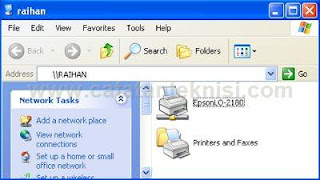
  3. Akan muncul jendela Folder dan Printer sharing pada komputer RAIHAN, kemudian double klik pada printer sharing Epson LQ-2180.

    cara konek printer sharing
  4. Setelah selesai cobalah untuk mencoba test print ke printer tersebut.
Demikianlah salah satu cara saya untuk membuat dan menghubungkan printer sharing pada komputer yang terhubung lewat jaringan . Sebagai catatan, kalo user yang menggunakan printer sharing tersebut terlalu banyak (lebih dari 10 user) biasanya ada beberapa user yang tidak bisa ngeprint. Salah satu cara mengatasinya telah saya bahas dalam artikel cara mengatasi printer yang tidak bisa ngeprint.

source: http://www.catatanteknisi.com

Saturday, June 8, 2013

Belajar Apapun Akan Lebih Cepat Dengan Teknik Sederhana Ini

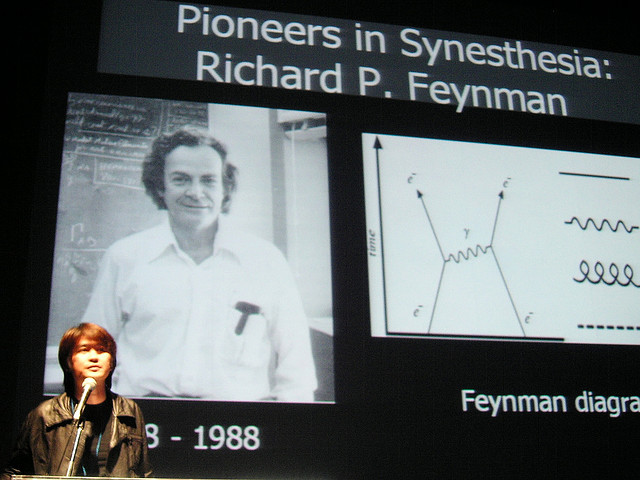
feynman
 
Di era dimana perubahan terjadi sangat cepat seperti sekarang ini, Anda harus belajar hal baru dan beradaptasi terhadap perubahan dengan sangat cepat.

Terutama jika bisnis Anda banyak melibatkan perubahan telnologi seperti bisnis online. Bukan hanya karena hal-hal baru terus bermunculan, namun hal yang ada sekarang juga akan terus berubah seiring perkembangan teknologi.
Lihat saja Facebook, dalam 2 tahun belakangan ini, banyak sekali perubahan terjadi didalam layanan social media paling populer di dunia ini. Perubahan itu tidak hanya terjadi pada tampilan depan, namun juga secara fungsi, peraturan, proses penggunaan, dan lain-lain.
Masalahnya, jika Anda pemilik bisnis online, maka Anda akan langsung menerima dampak perubahan ini seketika, saat perubahan itu terjadi.
Anda dituntut untuk sesegera mungkin mempelajari situasi dan beradaptasi terhadap perubahan yang terjadi.
Berikut ini adalah salah satu teknik yang sering saya gunakan untuk mengingat dan mempelajari sesuatu yang baru dengan cepat.
Teknik ini disebut Feynman Technique yang diambil dari nama penemunya, peraih penghargaan nobel: Richard Feynman.
Teknik ini sangat sederhana dan terbukti sangat efektif untuk mempelajari sesuatu yang baru (setidaknya untuk saya.)
Anda bisa menggunakan teknik ini untuk mempelajari apapun seperti:
  1. Mata kuliah di kampus.
  2. Mengingat resep.
  3. Membuat standart operasional bisnis Anda.
  4. Mahir menggunakan layanan online baru.
  5. Dan lain-lain.
Inilah 4 tahapan untuk menerapkan Feynman Technique:

- Pilih Materi Apa Yang Ingin Anda Pelajari
Pilih satu materi yang ingin Anda pelajari, fokuslah. Semakin fokus dan spesifik materi tersebut semakin baik. Sumber materi Anda juga harus sangat terpercaya.
Materi pelajaran lebih penting daripada metode belajar. Seefektif apapun metode belajar Anda kalau materi Anda tidak bagus, maka dampaknya tidak akan optimal.
Pilihlah buku, video, artikel blog atau apapun materi yang Anda suka, pilih yang terbaik. Tanyakan kepada orang-orang yang sudah berhasil di bidang tersebut untuk mendapatkan referensi buku atau materi yang ia pelajari.

- Tulis Seperti Anda Mengajarkan Materi Tersebut Kepada Orang Lain
Inilah kunci dari Feynman Technique. Anda harus menuliskan apa yang Anda pelajari, namun bukan untuk Anda atau catatan Anda dikala Anda lupa.
Tuliskan seperti layaknya catatan Anda akan dibaca oleh orang lain, dan orang tersebut akan memahami isi catatan Anda.
Lebih baik lagi, tulislah catatan Anda di blog, berikan ke orang lain, tanyakan apakah ia mengerti.

- Jika Anda Mandeg, Baca Kembali
Jika catatan Anda mandeg, atau Anda lupa suatu bagian pada materi Anda, tinjau kembali referensi Anda. Pelajari lagi sampai Anda bisa menjelaskannya ke orang lain.

- Sederhanakan
Intinya adalah di penyederhanaan. Seringnya Anda tidak bisa menggunakan kembali kata-kata atau istilah yang Anda jumpai di buku atau referensi Anda.
Anda harus memilih kata-kata lain untuk menyederhanakan catatan Anda sehingga orang yang tidak baca sama sekali buku yang Anda baca, bisa mengerti isi catatan Anda.

Saya sudah mengaplikasikan teknik ini dari tahun 2010 untuk mempelajari banyak sekali hal, dari mulai belajar bermain bass, gitar, piano, drum, SEO, marketing, hingga pemrograman web. Walaupun mendasar,  beberapa materi yang saya pelajari masih menempel di kepala saya hingga sekarang walaupun tidak pernah saya baca kembali.
Anda tidak membutuhkan IQ yang tinggi untuk bisa menguasai segala hal, Anda hanya butuh kemauan yang kuat, serta memahami bagaimana tubuh (terutama otak) Anda bekerja. Intinya Anda harus yakin Anda bisa, walaupun Anda gaptek.
Feynman Technique juga merupakan salah satu alasan saya mulai menulis blog, dari komentar-komentar di blog atau respon di Twitter, saya bisa mengetahui apakah artikel yang saya tulis cukup mudah dimengerti oleh pembaca saya atau tidak.
Selamat mencoba.
Bagaimana dengan Anda? Anda memiliki metode belajar yang berhasil Anda terapkan?

source: .yukbisnis.com

Thursday, May 23, 2013

Tips Mempercepat Kinerja Android Agar Tidak Lemot

Saat ini handphone Android menjadi salah satu handset yang paling banyak digunakan, terlebih di Indonesia. Dari kalangan menengah sampai ke atas pun bisa menikmatinya dari harga yang murah sampai yang termahal.


Namun ada masalah ketika handphone Android Anda mengalami lemot atau proses eksekusi program lambat. Hal ini menjadi salah satu yang patut Anda perhatikan. Anda harus bisa memanage Android agar bisa menjalankan aplikasi dengan baik dan lancar. Bagaimana caranya?
1. Matikan Live Wallpaper


Live Wallpaper membuat tampilan ponsel Anda tampak lebih atraktif, namun bisa memperlambat kinerja ponsel Android. Dengan mematikan Live Wallpaper, Anda dapat membuat pergerakan scroll pada dekstop ponsel menjadi lebih ringan dan lancar, disamping itu mematikan Live Wallpaper juga dapat menghemat baterai.

2. Kurangi jumlah widget
 

Jangan suguhkan widget informasi yang terus-menerus diupdate setiap saat, maka hal itu akan menyebabkan tambahan proses yang menyedot memori sehingga berimbas pada perlambatan kinerja ponsel.
 
3. Tutup aplikasi yang berjalan di background
 
Taukah Anda bahwa dengan menekan tombol home pada Android, aplikasi yang sedang berjalan akan tetap berjalan di belakang layar. Jika Anda ingin membuka aplikasi lain jangan lupa untuk menutup aplikasi yang sedang berjalan dengan menekan tombol back atau mematikannya dengan bantuan aplikasi task killer.

4. Matikan auto update apps
 
Jangan aktifkan fitur auto updates apps pada Android Anda karena fitur tersebut tentu akan membebani kinerja ponsel, apalagi ketika tiba-tiba ponsel Anda mendownlaod dan menginstall sebuah aplikasi pada saat Anda sedang menjalankan aplikasi lain yang memakan banyak memori.

5. Pindahkan aplikasi ke microSD
 
Fitur moved apps to SD adalah fitur yang memungkinkan Anda untuk memindahkan instalasi apliaksi dari memori internal ke kartu microSD yang anda sematkan. Dengan memindahkan file instalasi aplikasi ke memori eksternal, maka ruang penyimbanan memori internal akan menjadi makin lega. Dengan ruang internal yang lega, kinerja ponsel pun jadi makin ringan dan lancar. Gunakan App2SD atau Link2SD untuk aplikasinya.

6. Matikan Autorotate
 
Dengan fitur ini, orientasi layar ponsel Anda akan berubah secara otomatis mengikuti posisi ponsel dalam genggaman. Akan tetapi dalam beberapa kasus, rotasi otomatis ini dapat menyebabkan ponsel Anda mengalami lag atau jeda yang mengganggu. Mematikan autorotate dengan cara masuk ke menu setting > display dan hilangkan kotak disamping menu ‘autorotate screen’.

7. Matikan auto brightness
 
Kebanyakan ponsel Android telah dilengkapi dengan ambient light sensor yang akan memeriksa kondisi cahaya di sekeliling ponsel dan menyesuaikan kecerahan layar yang dipancarkan. Akan tetapi selain memboroskan daya, aktfnya autobrightness juga makin memperberat kerja ponsel.

8. Factory Reset
 
Factory reset adalah cara yang manjur karena ponsel Android terdapat beberapa aplikasi yang otomatis berjalan di background ketika Anda pertama kali menghidupkan ponsel. Dengan factory reset Anda bisa mengatur ponsel Android dari awal jika dari ke tujuh langkah diatas belum juga menyelesaikan masalah Android Anda yang lemot.

source:

Cara Setting DNS Nawala Pada Windows XP, Vista Dan 7

DNS Nawala adalah sebuah layanan DNS filter yang bebas digunakan oleh pengguna internet yang membutuhkan saringan situs internet yang berisi konten negatif seperti konten pornografi dan perjudian yang akhir-akhir ini semakin merajalela didunia maya selain menggunakan DNS nawala anda juga bisa menggunakan software anti porn untuk blokir situs dewasa.
DNS nawala membantu para pengguna internet untuk menyaring konten-konten negatif yang bertentangan dengan undang-undang yang berlaku, norma agama dan sosial budaya bangsa indonesia. Selain itu DNS nawala juga bisa memblokir situs yang mengandung konten malware, phising (penyesatan) dan sejenisnya.

Baiklah sahabat sekalian berikut tutorial tentang cara setting DNS Nawala pada windows XP dan Windows 7, untuk pengguna windows vista anda bisa mengikuti tutorial untuk windows 7 karena vista memiliki antar muka yang hampir sama dengan windows seven.

1. Cara Setting DNS nawala pada Windows XP

  • klik start
  • Pilih kontrol panel
  • Pilih ikon network connection
  • Pilihlah koneksi yang anda gunakan dari jendela Network Connections
  • Pilihlah Internet Protocol
  • kliklah pada Properties
  • Klik-lah pada Use the Following DNS Address, dan isikanlah alamat IP berikut: 180.131.144.144 pada Preferred DNS server dan 180.131.145.145 pada Alternate DNS server seperti gambar dibawah ini:

  • kliklah OK untuk mengaktifkan
  • Selesai

2. Cara setting DNS Nawala pada Windows Vista dan 7

  • Klik tombol start
  • Kemudian pilihlah control panel
  • Pada bagian Network and Internet, Klik di View network status and tasks
  • Pada bagian Connect or disconnect, klik pada koneksi yang aktif, pada contoh di bawah adalah Wireless Network Connection
  • Berikutnya Klik pada Properties
  • Pada jendela Connection Properties, sorotlah Internet Protocol Version 4 (TCP/IPv4)
  • Klik-lah pada Properties
  • Klik-lah pada Use the Following DNS Address, dan isikanlah alamat IP berikut: 180.131.144.144 pada Preferred DNS server dan 180.131.145.145 pada Alternate DNS server seperti gambar dibawah ini:
  • kliklah OK untuk mengaktifkan
  • Selesai

Jika settingan diatas sudah anda lakukan dengan benar, maka secara otomatis situs yang masuk daftar saring DNS nawala akan terblokir, jika anda kurang yakin coba buka alamat situs dewasa atau situs perjudian niscaya situs tersebut tidak akan bisa diakses.

Demikian cara mudah setting DNS nawala pada windows XP, vista dan 7, jika ada masalah silahkan tinggalkan komentar dan semoga bermanfaat.

source: http://yusuf-batam.blogspot.com

Wednesday, May 22, 2013

Cara Terbaru Menghubungkan Blog Dengan Fan Page Facebook

Cara agar blog kita terhubung dengan halaman fans di facebook. Ini merupakan rangkaian cara dalam membuat dan mempromosikan blog kita agar ramai pengunjung. Kita mengetahui juga bukan, bahwa facebook merupakan salah satu jejaring social yang sangat banyak dan melimpah peminatnya. Karena faktor tersebut maka saya berinisiatif untuk memposting artikel ini agar blog kita kecipratan pengunjung dari facebook.
Oke kalo begitu langsung saja ya, Berikut saya akan urutkan cara cepat dalam menghubungkan website/blog kita terhadap fans page facebook, sekedar mengingatkan, pastikan kalian telah membuat fans page facebook atau sudah mempunyai untuk mencoba tutorial ini.

1. Login / masuk dahulu ke facebook sobat.
2. Jika sudah masuk, silahkan buka Rss Graffiti atau Search di menu bar sobat ketik RSS GRAFFITI.
3. Pilih add new publishing plan dan tulis nama publishing yang sahabat inginkan dan klik create publishing plan.
4. Pada kolom sources klik add new.
5. Sources diisi dengan, misalkan:

http://name.mywapblog.com/rss.xml (Untuk Mywapblog)
http://name.blogspot.com/feeds/posts/default (Untuk Blogspot)


Maka secara otomatis akan terisi feeds dan judul blog sahabat, kemudian klik save.

6. Pada kolom target kilik Add new. Maka secara otomatis akan terdeteksi akun facebook dan halaman fans page yang sudah sahabat buat. Nah pilih halaman fans page sahabat tersebut yang lainnya biarkan standar dan klik save.

7. Klik Pada kolom On >> Off. Jika suka pada posisi On maka Fans Page sahabat sudah terhubung.

Sekian yang dapat saya bagikan dikesempatan kali ini lebih dan kurangnya mohon dimaafkan. Semoga bermanfaat

source: http://wibialwis.blogspot.com

Friday, May 17, 2013

Cara Mudah Mempercepat Laptop yang Lemot Secepat Kilat

1. Dari start program pilihlah Control Panel
2. Pilih Administrative Tools

3. Pilih Computer Management
4. Pilih Event Viewer

5. Pada Sub Event Viewer carilah Application, kemudian klik kanan, pilih Clear All Events, pilih No
6. Masih pada Sub Event Viewer carilah System, kemudian klik kanan, pilih Clear All Events, pilih No
7. Selamat kecepatan komputer atau laptop Anda seketika akan pulih kembali

Demikianlah Tips tentang Cara Mengatasi Komputer atau Laptop Saat Lemot dan Lambat semoga membantu Anda. Terimakasih atas kunjungan Anda, semoga menjadikan belajar komputer online kita bermanfaat :-)oia ini ada Rekomendasi bacaan : tips kreatif cara mempercepat kinerja windows XP

Keyword Artikel Ini:

cara mengatasi laptop lemot,cara mengatasi komputer lemot,cara memperbaiki komputer,cara mengatasi laptop lambat,cara memperbaiki laptop,penyebab laptop lemot,cara mengatasi laptop yang lemot,mengatasi komputer lemot,cara mengatasi komputer lambat,cara mengatasi laptop yang lambat,cara memperbaiki komputer yang lambat,cara agar laptop tidak lemot,cara mengatasi komputer yang lambat,cara memperbaiki laptop yang lambat,cara memperbaiki laptop yang lemot,mengatasi komputer lambat,cara laptop tidak lemot,agar laptop tidak lemot,cara mengatasi notebook lemot,laptop jadi lemot

Nah, agar dapat memperoleh manfaat yang besar dari OS windows XP ini, mari kita percepat performanya tanpa menambah dan mengurangi hardware tertentu. Inilah tips kompteruntuk mempercepat windows XP di komputer, laptop, notebook ataupun netbook Anda.
  • Masuk Start kemudian Control Panel pilih System
  • Pada tab system restore, matikan fungsi system restore dengan cara mencentang Turn Off System Restore on All Drive
  • Pada tab automatic update, matikan fungsi automatic update dengan cara memilih Turn Off Automatic Updates
  • Pilih tab advanced, pilih settings pada bagian performance
  • Pada tab visual effects pilih opsi Adjust for Best Performance kemudian custom dengan tetap mencentang 2 opsi terakhir yaitu :  Use drop shadows… dan Use visual styles…
  • Pilih Apply kemudian OK dan OK, jika ada konfirmasi apakah system restore dimatikan, pilih Yes!
  • Beralih ke control panel kembali, pilih Sound And Audio Devices kemudian masuk ke tab Sounds.
  • Pada sound scheme pilih No Sounds
  • Saat ada konfirmasi Apakah sound sebelumnya akan disimpan, pilih No!
Demikianlah Tips tentang Cara Mempercepat Kinerja Windows XP semoga membantu Anda. Terimakasih atas kunjungan Anda, semoga menjadikan belajar komputer online kita bermanfaat.

#1

Untuk mengetahui mengapa komputer bekerja lambat, lemot, berat, maka kita perlu tahu program-program yang menggunakan memori yang besar. Cara mengeceknya dengan ‘Task Manager’.
Ctrl+Alt+Del >> Task Manager >> tab “Process”
Di sini dapat terlihat aplikasi yang memakan memori. Silahkan di-close/end process program-program yang tidak diperlukan.

#2

Masih lemot juga? Mungkin komputernya terkena virus cinta atau spyware. Bersihkan harddisk dengan antivirus terupdate. Gunakan antivirus yang lokal maupun interlokal (cem telpon aje :D). Yang lokal bisa pake Smadav/PCMav, yang internasional bisa pake AVG/Avast/BitDefender.

#3

Masih lambat juga?
Matikan Start-Up Application. StartUp Application adalah program-program yang berjalan otomatis ketika kita mulai menjalankan Windows. Cara untuk mematikannya:
“Start” >> “Program” >> “Startup”
Lalu Delete semua icon yang ada di folder StartUp
Ada banyak start-up program lain yang mungkin tidak terdeteksi di folder start-up. Untuk mematikan program-program ini, bisa memakai program bernama “Whats Running”. Cara menggunakannya ialah:
Jalankan aplikasi What’s Running >> Tab “Startup” >> uncheck semuanya

#4

Masih lambreta? Coba lakukan hal ini:
Untuk Windows 7:
Control Panel >> Performance Information & Tools (manfaatkan fitur search)>> Adjust Visual Effects
Di tab “Visual Effects”, pilih “Adjust for best performance”. Atau di list yang terdapat di bagian bawah, silahkan uncheck tampilan visual yang tidak diperlukan. Karena semakin banyak yang di-check, maka semakin banyak memori yang digunakan.

#5

Lho kok masih kayak siput? Coba gunakan program “TuneUp Utilities”. Program ini dapat menyelesaikan almost semua masalah penyebab komputer lambat (termasuk menggunakan solusi-solusi #1 – #4). Aktifkan Turbo Mode agar kompi bekerja dengan lebih cepat.

#6

Cem mana kompi awak masih berat gini?
Coba gunakan program bernama CCleaner. Program ini berfungsi menghapus data-data yang “kurang” diperlukan yang biasanya memakan memori komputer. Seperti temporary files, unused icons, permasalahan registry, cache, cookies, dll.

#7

Masih lambat gan, gimana dong?
Kali ini coba lakukan “Disk Defragment”. Control Panel >> “Defragment” (gunakan fitur search)
Lalu defragment Harddisknya.

#8

Hapus file-file di dalam folder prefetch
Coba buka explorer >> C://windows/prefetch >> hapus semua file yang ada di dalam folder prefetch

#9

Mungkin ada sisa file program yang diuninstall. Karena tidak semua uninstall menghapus file-file yang seharusnya ikut dihapus. Cara manualnya, coba buka explorer >> C://program files >> lalu delete folder yang seharusnya sudah di-uninstall

#10

Masih merasa lambat? Gunakan program-program alternatif untuk mengganti program-program yang berat. Misalnya:
Microsoft Office diganti dengan OpenOffice, Internet Explorer >> GoogleChrome, Photoshop >> GIMP, Corel Draw >> InkScape , CounterStrike >> Solitaire, DoTa >> Backgammon, ^_^

#11

Kalo dari semua alternatif di atas udah dilakukan, tapi masih lambat juga? Silahkan install ulang Operating System anda. Recommended pakai Ubuntu :D. Kalau ga biasa, pake aja Windos sepen atau ekspi (jangan pake windos vista ya)

#12

Udah diinstall ulang tapi masih lambat? Tambah aja RAM nya. 4GB juga udah puas (banget >:) )

source: http://alimunsir.blogspot.com
Banner